
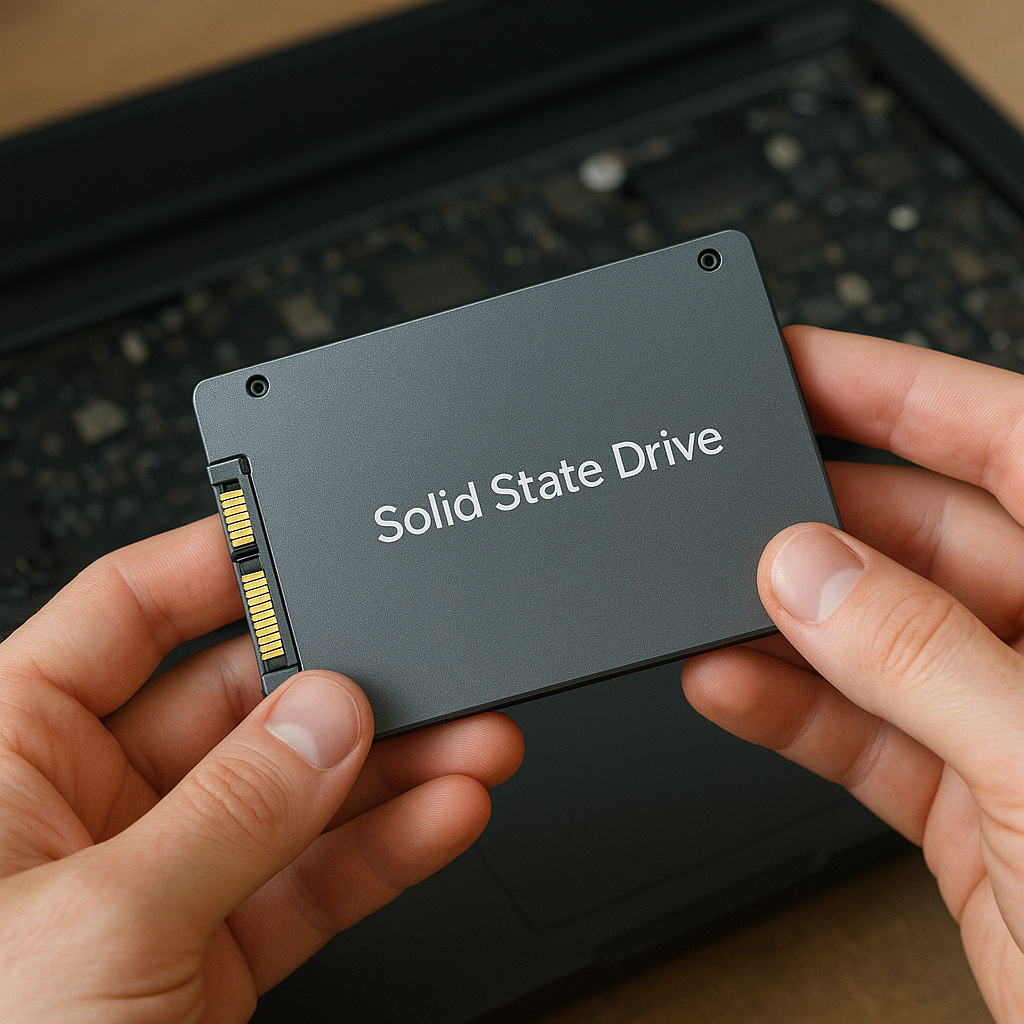
Проверка здоровья ssd нужна для точной оценки износа ячеек NAND, контроля рабочей температуры и анализа SMART-атрибутов, которые напрямую влияют на стабильность системы и сохранность данных. Для большинства пользователей подходят три проверенные утилиты: CrystalDiskInfo, Samsung Magician и WD Dashboard. Важно сразу отметить, что сама диагностика не нагружает контроллер, не вызывает деградацию памяти и не вредит диску. Скачать универсальный софт можно на официальных ресурсах разработчиков. Ниже разберем, как правильно читать показания, какие цифры считать нормой, почему игнорировать эти данные рискованно для рабочих файлов и игровых библиотек, и какие метрики действительно требуют внимания. Разбор строится на реальных показателях накопителей, а не на маркетинговых обещаниях.
Зачем нужна диагностика SSD
Твердотельные накопители давно вытеснили классические жесткие диски из большинства сборок, но подход к их обслуживанию у многих остался прежним. Ошибка кроется в фундаментальном различии архитектур. HDD опираются на механику: вращающиеся пластины, считывающие головки, подшипники шпинделя. Их износ предсказуем по звуку, вибрациям и количеству bad-секторов, которые можно частично переназначить или скрыть. SSD устроены иначе. Здесь нет движущихся частей, а данные хранятся в транзисторах с плавающим затвором (или в ячейках NAND с разными уровнями изоляции). Ресурс определяется количеством циклов программирования и стирания (P/E cycles). Каждый раз, когда система записывает или стирает блок, тонкий оксидный слой между затвором и каналом немного истончается. Это физический процесс, который невозможно отменить или замедлить программно.
Игнорирование регулярной проверки ведет к нескольким неприятным сценариям. Во-первых, внезапный отказ контроллера. Когда резервная область (Over-Provisioning) заполняется битыми ячейками, а алгоритмы коррекции ошибок (ECC) перестают справляться, накопитель может мгновенно перейти в режим read-only или полностью отключиться от шины. Во-вторых, незаметное падение скорости. По мере износа ячеек NAND и фрагментации логических блоков контроллеру приходится тратить больше времени на поиск свободных страниц, выполнение операций Garbage Collection и перенос данных. В результате линейная и случайная скорость записи проседает, система начинает подтормаживать при копировании крупных архивов или загрузке тяжелых текстур в играх. В-третьих, риск потери данных без возможности восстановления. В отличие от HDD, где магнитная дорожка часто сохраняет следы информации даже после частичного разрушения сектора, SSD с включенным TRIM и активным шифрованием (например, через BitLocker или аппаратное AES-256) очищает удаленные блоки аппаратно. Если диск выходит из строя после критического износа, восстановление информации становится экономически нецелесообразным.
Регулярная диагностика помогает спланировать замену до наступления критического износа. Зная текущий процент ресурса, накопленный TBW и температурный режим, пользователь может заранее подготовить резервные копии, заказать новый накопитель по акции и перенести данные в спокойном режиме. Это особенно важно для рабочих станций, серверов видеомонтажа или игровых ПК, где простой системы равен потере времени и денег. Проверка здоровья ssd превращается из технической формальности в элемент базовой цифровой гигиены.
Ключевые показатели состояния SSD
SMART-атрибуты и статус здоровья
Технология SMART (Self-Monitoring, Analysis and Reporting Technology) изначально создавалась для HDD, но была адаптирована под твердотельные накопители. В контексте SSD она считывает данные напрямую из микропрограммы контроллера, транслируя внутренние метрики в понятный пользователю вид. Большинство программ для проверки ssd отображают общий статус в виде цветовой индикации: Good (зеленый), Caution (желтый) или Bad (красный). Однако полагаться только на этот индикатор опасно. Он усредняет десятки параметров и может не учитывать специфику конкретной модели или сценарий использования.
Ключевые атрибуты, на которые стоит обращать внимание, отличаются от классических жестких дисков. Media_Wearout_Indicator (или аналог, часто ID 233, 177, 189 в зависимости от вендора) показывает оставшийся ресурс в процентах. Значение 100 означает новый диск, 0 — полностью выработанный. Важно понимать, что это расчетный показатель, а не физический замер каждой ячейки. Reallocated_Sector_Count в SSD работает иначе, чем в HDD. Здесь речь идет о логических страницах, которые были переназначены из-за ошибок чтения/записи или превышения лимита P/E циклов. Небольшое количество (до нескольких десятков) может быть нормой для бюджетных моделей с TLC/QLC памятью, но резкий рост этого параметра сигнализирует о деградации массива NAND. Power_Cycle_Count отражает количество полных циклов включения и выключения питания. Частые перезагрузки или нестабильное напряжение блока питания ускоряют износ контроллера и могут вызывать микроповреждения в кэше DRAM. Также стоит мониторить Unsafe Shutdowns — число некорректных отключений, которые часто приводят к повреждению таблицы трансляции (FTL) и потере доступа к данным.
Программа для проверки ssd должна корректно интерпретировать vendor-specific атрибуты. Разные производители используют собственные идентификаторы для одних и тех же процессов. Например, у Intel и Kioxia (Toshiba) одни ID для Wear Leveling, у Samsung — другие. Универсальные утилиты стараются нормализовать эти данные, но иногда требуют ручной расшифровки через документацию производителя. Статус Good не гарантирует отсутствие проблем, если фоновые процессы записи работают некорректно или драйвер NVMe/SATA конфликтует с материнской платой.
TBW (Total Bytes Written) и ресурс ячеек
Показатель TBW (Total Bytes Written) измеряет общий объем данных, записанных на накопитель за весь срок службы. Это один из самых объективных параметров, напрямую связанных с гарантией. Производители указывают TBW в спецификациях, опираясь на тип ячеек NAND, объем памяти, алгоритмы выравнивания износа (Wear Leveling) и заложенный резерв. TLC-память (3 бита на ячейку) обычно выдерживает больше циклов, чем QLC (4 бита на ячейку), поэтому бюджетные модели на QLC имеют значительно меньший заявленный ресурс. Ресурс накопителя напрямую зависит от записанных данных (TBW), что подробно описано в технической документации производителей Crucial SSD Endurance Guide. Гарантийные обязательства часто привязаны к двум условиям: срок в годах или достижение лимита TBW. Что наступит раньше, то и является точкой окончания официальной поддержки.
Пользователи часто сталкиваются с ситуацией, когда разные программы показывают разный процент износа. Это не баг, а особенность алгоритмов расчета. Одни утилиты берут raw-значение из атрибута 0xE7 (Media_Wearout_Indicator), другие рассчитывают процент на основе деления фактического TBW на заявленный производителем, третьи учитывают только пользовательские данные (Host Writes), игнорируя фоновую запись контроллера (Write Amplification Factor). WAF может достигать значений от 1.2 до 3.0 в зависимости от нагрузки и работы TRIM. Это значит, что на каждый гигабайт полезных данных система может записывать до трех гигабайт физической информации из-за операций перемещения, слияния блоков и коррекции ошибок. Поэтому процент в CrystalDiskInfo может отличаться от значения в фирменном софте. Разница обычно составляет 2–5%, что не является критичным, но важно для точного планирования замены.
Узнать лимит TBW для конкретной модели можно несколькими способами. Самый надежный — сверить маркировку на этикетке диска с официальной спецификацией на сайте вендора. Также можно использовать поисковые запросы с указанием полного артикула (например, CT1000MX500SSD1) и добавлением слова «specifications» или «datasheet». В таблицах характеристик всегда есть строка Endurance (TBW). Если диск снят с производства, архивные документы обычно доступны в разделах Support или Legacy Products. Не стоит доверять сторонним агрегаторам с непроверенными данными, особенно при работе с серверными или OEM-версиями накопителей, где лимиты могут отличаться от розничных аналогов.
Температура и время наработки
Температурный режим напрямую влияет на скорость работы и долговечность твердотельных накопителей. Оптимальные рабочие температуры различаются для интерфейсов и поколений контроллеров. Для SATA SSD нормальным диапазоном считается 30–50°C под нагрузкой и 20–35°C в простое. NVMe накопители, особенно поколения PCIe 4.0 и 5.0, работают значительно горячее. Их рабочий диапазон смещается к 40–70°C. При превышении 70–75°C срабатывает механизм thermal throttling: контроллер принудительно снижает частоту шины или отключает часть каналов NAND, чтобы избежать перегрева и деградации кристаллов. Длительная работа выше 80°C ускоряет окисление контактов, высушивает термопрокладки и может привести к отслоению чипов от платы. В ноутбуках с плотной компоновкой перегрев встречается чаще, поэтому важно следить за вентиляцией и наличием радиаторов на M.2 слотах.
Перегрев влияет не только на текущую производительность, но и на долгосрочную надежность. Высокие температуры ускоряют миграцию электронов в ячейках NAND, что снижает способность транзистора удерживать заряд. Это проявляется в увеличении количества ошибок чтения и необходимости более частой работы алгоритмов ECC. Кроме того, термические циклы (нагрев-остывание) вызывают механическое расширение и сжатие материалов платы, что со временем может привести к микротрещинам в пайке BGA-чипов. Для серверов и рабочих станций с постоянным доступом к данным рекомендуется использовать накопители с вынесенными датчиками и активным охлаждением, а в домашних системах достаточно стандартного радиатора и корректного airflow в корпусе.
Параметр Power-On Hours (POH) показывает суммарное время работы накопителя в часах. Этот показатель важен для оценки общего возраста устройства, особенно при покупке б/у накопителей или анализе причин сбоев. Однако POH не всегда отражает реальную нагрузку. Диск, проработавший 20 000 часов в режиме ожидания и фоновой индексации, будет иметь меньший износ ячеек, чем накопитель с 5 000 часов, но постоянными операциями записи видео-архивов или баз данных. Поэтому POH стоит анализировать в связке с TBW и Media_Wearout_Indicator. Если часы высокие, а процент износа минимален, значит, диск использовался в щадящем режиме. Если же часы низкие, а TBW уже близок к лимиту, перед нами устройство, подвергавшееся интенсивным записям (например, в составе системы видеонаблюдения, пула кэша или тестовой фермы). Такие диски часто продаются как новые, но их ресурс уже существенно выработан.
Лучшие программы для проверки SSD
Отбор софта для диагностики строится по четырем одинаковым критериям: тип лицензии, поддержка интерфейсов (SATA/NVMe), наличие фирменной оптимизации под конкретный контроллер, дополнительные функции (обновление прошивки, безопасное стирание, бенчмарк). Рынок предлагает десятки решений, но не все из них корректно читают SMART-таблицы новых чипов. Ниже представлен сравнительный анализ актуальных утилит, которые прошли проверку на стабильность и точность показаний в последних обновлениях.
| Название | Лицензия | Поддержка интерфейсов | Ключевые функции | Ограничения |
| CrystalDiskInfo | Бесплатная (Open Source) | SATA, NVMe, SAS, USB-адаптеры | Чтение SMART, температурный мониторинг, AAM/APM управление, экспорт логов | Отсутствие фирменных оптимизаций, нет обновления прошивки |
| Samsung Magician | Бесплатная (Proprietary) | SATA, NVMe (только Samsung) | Точный расчет TBW, обновление прошивки, оптимизация производительности, Secure Erase, бенчмарк | Работает только с дисками Samsung, тяжелый установщик |
| WD Dashboard | Бесплатная (Proprietary) | SATA, NVMe (WD/SanDisk) | Мониторинг здоровья, обновление микрокода, диагностика ошибок, тесты поверхности | Не поддерживает сторонние бренды, ограниченная аналитика |
| Kingston SSD Manager | Бесплатная (Proprietary) | SATA, NVMe (Kingston) | Клонирование дисков, обновление прошивки, мониторинг износа, SMART-чтение | Медленный интерфейс, работает только с Kingston |
| Hard Disk Sentinel | Платная (Trial 30 дней) | SATA, NVMe, USB, RAID, SAS | Фоновый мониторинг, прогнозирование отказов, логирование, оповещения | Стоимость лицензии, избыточный функционал для базовой проверки |
| smartmontools | Бесплатная (GPL) | SATA, NVMe, SCSI (Linux/Windows/macOS) | Консольная диагностика, глубокий анализ SMART, интеграция с демонами мониторинга | Отсутствие графического интерфейса, требует навыков работы с командной строкой |
CrystalDiskInfo (универсальный вариант)
CrystalDiskInfo остается стандартом для быстрой диагностики благодаря поддержке всех современных интерфейсов и открытому коду. Утилита читает стандартные и vendor-specific SMART-атрибуты, корректно определяет температуру, время наработки и статус здоровья. Программа не требует установки (портативная версия), запускается за секунду и сразу выдает сводную таблицу по всем подключенным накопителям. В настройках можно включить звуковые оповещения при падении здоровья, выбрать тему отображения и настроить частоту опроса контроллера. Для большинства пользователей этого функционала достаточно, чтобы держать руку на пульсе. Скачать актуальную сборку и ознакомиться с документацией можно на CrystalDiskInfo Official. Важно использовать стандартную или Shizuku-версию, избегая модифицированных сборок с рекламными вставками.
Фирменные утилиты производителей
Для максимальной точности рекомендуется использовать фирменные утилиты, такие как Samsung Magician или Crucial Storage Executive, которые учитывают специфику контроллера и позволяют обновлять прошивку Samsung Magician. Производители выпускают специализированные инструменты для точного мониторинга TBW, диагностики скрытых ошибок и оптимизации работы под конкретную архитектуру NAND. В таких программах алгоритмы расчета износа синхронизированы с внутренней логикой FTL, поэтому показатель Health Status совпадает с фактическим состоянием массива. Дополнительно доступны функции Secure Erase (полное безопасное стирание на аппаратном уровне), Performance Benchmark (тесты скорости без влияния кэша SLC), и автоматическая загрузка обновлений микрокода. Обновление прошивки часто исправляет баги с совместимостью, улучшает стабильность при высоких температурах и оптимизирует алгоритмы Garbage Collection. Ограничение одно: софт работает только с дисками своего бренда. Попытка запустить утилиту Samsung на диске WD приведет к сообщению об отсутствии совместимых устройств или частичной функциональности.
Альтернативы: Hard Disk Sentinel, smartmontools
Нишевые решения подходят для специфических задач и продвинутых сценариев. Hard Disk Sentinel ориентирован на постоянный фоновый мониторинг в корпоративных средах и домашних серверах. Программа анализирует историю температур, прогнозирует оставшееся время до отказа на основе статистических моделей, отправляет email-уведомления и создает детальные логи. Интерфейс перегружен для новичка, но для администраторов это мощный инструмент превентивного обслуживания. smartmontools — консольный пакет для Linux, FreeBSD и Windows, ставший стандартом для серверной диагностики. Команда smartctl выдает сырые данные SMART, позволяет запускать короткие и длинные тесты самодиагностики, настраивать пороги срабатывания алертов. Требует знания синтаксиса командной строки, но обеспечивает минимальное потребление ресурсов и высокую совместимость с RAID-массивами и аппаратными контроллерами. Оба решения не заменяют фирменные утилиты при необходимости обновления прошивки или клонирования, но идеально дополняют арсенал для глубокого анализа.
Пошаговая инструкция: как проверить диск
- Скачивание и установка. Всегда загружайте софт только с официальных сайтов разработчиков или проверенных репозиториев. Избегайте торрентов, файлообменников и агрегаторов, где часто встречаются модифицированные версии с майнерами или рекламными модулями. Портативные версии предпочтительнее, так как они не оставляют следов в реестре и не конфликтуют с драйверами. Перед запуском убедитесь, что в системе установлены актуальные драйверы контроллера SATA/AHCI или NVMe от производителя материнской платы.
- Запуск программы и выбор нужного накопителя. Откройте утилиту от имени администратора, чтобы получить полный доступ к SMART-таблицам. В главном окне выберите целевой диск из выпадающего списка. Если подключено несколько накопителей, проверьте, соответствует ли отображаемый серийный номер и модель вашему физическому устройству. Для NVMe дисков убедитесь, что интерфейс определен корректно (PCIe Gen3/4/5), а для SATA — режим работы контроллера (AHCI, а не IDE/RAID, если не используется массив).
- Чтение основных параметров. Обратите внимание на блок Health Status, Temperature и Total Host Writes (или аналогичный атрибут записанных данных). Фиксируйте значения в спокойном состоянии и под нагрузкой. Запустите копирование крупного файла (например, архива на 20–50 ГБ) и отслеживайте изменение температуры и скорости в реальном времени. Нормальная реакция — плавный рост температуры до 50–65°C для NVMe и стабилизация скорости после исчерпания кэша SLC. Резкие скачки температуры выше 75°C или падение скорости ниже 50 МБ/с при записи указывают на проблемы с троттлингом или износом ячеек.
- Интерпретация результатов. Сравнивайте полученные данные с официальными спецификациями. Health Status должен быть в зеленой зоне (Good), процент износа не должен превышать 80–85% без планирования замены. Температура в простое не должна превышать 45°C, под нагрузкой — 70°C. Если атрибуты Reallocated Sector Count или Media Errors растут, а TBW близок к лимиту, начинайте резервное копирование. Ошибки записи, частые зависания файловой системы или невозможность форматирования тома — прямые сигналы к замене. Не пытайтесь «лечить» диск дефрагментацией: для SSD эта операция запрещена, вредна и лишь расходует ресурс ячеек без прироста скорости.
Чек-лист: когда пора менять SSD
Не ждите полного отказа накопителя. Замена на превентивной основе обходится дешевле, чем восстановление данных и простой системы. Используйте этот чек-лист для принятия решения:
- Здоровье ниже 10–15% или статус Caution/Bad. При таких показателях контроллер переходит в режим максимальной защиты, ограничивает запись, отключает часть каналов NAND. Дальнейшая эксплуатация чревата внезапным переходом в read-only или полным исчезновением из системы.
- Превышение заявленного TBW или резкий рост переназначенных секторов. Если накопленные гигабайты превысили гарантийный лимит, а атрибуты переназначения растут экспоненциально, значит, резервная область исчерпана. Алгоритмы коррекции ошибок больше не справляются с деградацией ячеек.
- Постоянные ошибки записи/чтения, падение скорости ниже паспортных значений. Если тесты показывают стабильно низкие показатели линейной записи (менее 30% от заявленных), а в логах появляются CRC-ошибки или таймауты, проблема кроется либо в износе NAND, либо в деградации контроллера/кэша DRAM.
- Окончание гарантии при активной эксплуатации. Даже если показатели в норме, отсутствие официальной поддержки означает, что производитель больше не выпускает обновления прошивки, не отвечает за стабильность работы с новыми ОС и не предоставляет замену при выходе из строя. Для критически важных данных это неприемлемый риск.
Запомните: SSD не умирает постепенно, как HDD. Он работает стабильно до определенного момента, а затем может отказать мгновенно. Резервная копия — единственная страховка, которая работает в 100% случаев.
FAQ
- Влияет ли частая проверка на износ SSD? Нет. Чтение SMART-таблиц и мониторинг температуры не инициируют операции записи или стирания ячеек. Утилиты опрашивают регистры контроллера в режиме read-only. Нагрузка на шину минимальна и не учитывается в счетчике TBW. Запускать диагностику раз в неделю или раз в месяц абсолютно безопасно. Проблемы могут возникнуть только при использовании сторонних «чистильщиков» или утилит для дефрагментации, которые принудительно перемещают блоки данных.
- Можно ли программно «восстановить» здоровье или процент износа? Нет. Процент износа, TBW и количество P/E циклов — аппаратные метрики, записанные в защищенные области флеш-памяти контроллера. Сбросить их невозможно без перепрограммирования чипов NAND на заводском оборудовании, что экономически бессмысленно. Любые программы, обещающие «восстановление SSD», «сброс SMART» или «увеличение ресурса», являются мошенническими. Они могут лишь скрыть атрибуты в таблице, но физический износ останется прежним.
- Почему разные утилиты показывают разные значения TBW и температуры? Разница возникает из-за различных точек измерения и алгоритмов интерпретации. Температура может считываться с датчика на плате, с контроллера или с чипов NAND. Разница в 3–7°C между датчиками нормальна. TBW рассчитывается по-разному: одни программы учитывают только Host Writes (данные от ОС), другие включают Write Amplification (фоновую запись контроллера). Кроме того, firmware-обновления могут корректировать внутренние счетчики. Если разница не превышает 5–10%, это погрешность алгоритмов, а не поломка диска.
- Нужно ли запускать проверку от имени администратора? Да. Для полного доступа к SMART-таблицам и атрибутам NVMe/SATA драйверов требуются права администратора. Без них утилита может показать базовые данные (модель, серийный номер), но скрыть критические метрики износа, температурные лимиты и статус резервной области. В Windows это делается через контекстное меню «Запуск от имени администратора», в Linux — через sudo или root-сессию. Без прав администратора диагностика будет поверхностной и не даст полной картины состояния инстурмента.